ラベル 3dp の投稿を表示しています。 すべての投稿を表示

2026年6月2日火曜日

Bambo Labs P1S のノズルつまり解消 (フィラメント供給口が詰まったホットエンドの復旧)

 ABS 素材を使用した後にフィラメントが完全に詰まってしまい、放置していた3Dプリンタを復旧しました。


FDMプリンタのしくみ

すごい雑な図面しか作らないけども、まず何故これからの作業でノズル詰まりが解消するのかを考察してみます。正常状態では押し出しギアで押し出されたフィラメントがホットエンドに送りこまれ、加熱されたノズル内で溶けて排出されます。


強制的な押し出しとコールドプル

この状態フィラメントを強制的に押し出すには以下の作業をします。

  • ノズル温度を 250~270度ぐらい(詰まっているノズルでフィラメントが溶ける温度)にする
  • その状態で、フィラメントを押し出しギアから押し込む
  • ノズルから古いフィラメントが抜ける
また、これでノズルからフィラメント上に引き抜くのがコールドプルです。
  • ノズル温度を 250~270℃ぐらいにする
  • フィラメントに押し出してノズルを満たす
  • ノズル温度を常温に戻して、フィラメントを個体化させる
  • ノズル温度を80℃ぐらいに上げる
  • フィラメントを上に引き抜く
    • 押し出しギアを逆回転させる方法
      • 利点:これで済めば楽
      • 欠点:引き抜いたフィラメントが押しだしギアとホットエンドの間に残る可能性がある
    • ホットエンドをと外した状態で手でフィラメントを引き抜く方法
      • 利点:わかりやすい
      • 欠点:目的温度までホットエンドを温める方法が必要(プリンタ操作)、ホットエンドから手動で引き抜きにはホットエンドを外す必要がある(プリンタから外さないといけない)
しかし今回はこのパターンでは解消しないタイプの詰まりでした。。。


ホットエンド入り口が詰まった状態のノズル → 加熱した金属棒でフィラメントを加熱

ホットエンドを加熱しても、ホットエンド入り口にあるフィラメントの塊が過熱されず、フィラメントを押し出しできない状態でした。
今回はこの状態だったので、加熱した六角レンチでホットエンドのフィラメント供給口を押してあげることで解決しました。


  • 六角レンチを温める。
    • 手許ではガスコンロの火を使った
    • 六角レンチが赤くはならないが、熱でめっきが変色するぐらいまで加熱した
    • 手でレンチを持っていても問題ない程度だった
  • ホットエンドのフィラメント供給口に六角レンチを押し当てる。
    • これによりフィラメントが溶ける。フィラメントを通じてノズルが熱くなるので注意
  • フィラメント供給口をふさいでいたフィラメントの塊をノズルに押し込めた
    • レンチなどにフィラメントを絡めて上に引き抜く「コールドプル」はできていない
この状態で、ノズル温度270℃で温めてからフィラメントを押し出したところ、フィラメントが問題なく吐出されるようになりました。ノズルからフィラメントは出るようになりましたが、この流れでフィラメント供給口から溶けたフィラメントを引き抜きコールドプル(先述)も行い、ノズル内の汚れを取り除きます。これで今回のメンテナンスは完了です。


詰まりのきっかけになった ABS 樹脂でもプリントに成功。大丈夫そう。


これでダメだった時になにをするか。。。

これでダメなら.... 押し出し機の掃除かな。ペットボトルを溶かして遊んでいたときに、押し出し機とノズルの間にPETカスが残ってしまい、エクストルーダを分解したことはあります。今回はそこまでする必要はありませんでした。


おわりに

0.4mm、 0.2mm のノズルが同じフィラメントにより、この問題で詰まっていました。
プリンタメーカー純正フィラメントをパラメータ設定して造形するのは楽しいのだけど、しかし、同じフィラメントを使ったらまた詰まるんじゃないかと思うと、面倒だなぁという気持ちに……。とはいえ、今回、手許で具体的な対処法を見いだせたので、今後同じことがあってもなんとかなりそうです。


2026年2月14日土曜日

3Dプリンタを併用してSHURE SRH1540用ロングケーブルを製作

SHURE SRH1540

2000年ごろ、大学生のときにATH-A700ヘッドホンを購入してから20年近く使っていたのですが、最終的に樹脂部品が経年劣化で分解してしまい、処分しました。それ以降は解放型の SENHEISER GAME ONE を自宅で使っていたものの、モニタリング用途でどうしても密閉型のヘッドホンが欲しくなり、 SRH1540 を購入。


新品で購入しなくてもよいかなと思い、最終的に3万円台で中古を購入しました。それまでに使っていたヘッドホン類と比べると(新品販売時の価格帯も倍以上と違い)かなり解像度が高く感じ、聞こえ方が別物に感じます。

常用してわかってきた問題点


問題なく聴けているときの利用感は非常に好みです。しかし、常用していると、純正の「左右両だしケーブル」にかなり不便を感じました。

  • ケーブルが 1.5m 程度?で短め
    • 装着状態では身動きをとりづらい
    • ケーブル長から、利用場所の制限を感じる
  • 左右両だし仕様
    • ギターを抱えたり離したりしづらい
    • どちらが右・左か、わからなくなる
  • 3.5ピンコネクタ相性
    • 一般的な3.5ピンコネクタよりも細めなのか、接触不良になりやすい模様。検索すると悩んでいる人がけっこう出てくる

ケーブルの作製を決断、しかしコネクタが手に入らない


先述のトラブル内容でイライラしてしまうので、別のモニタリングヘッドホン購入を検討。しかし定価6万円台のヘッドホンを基準にしてしまうと、次の選択肢もなかなか決まりません。
「最終的に、これ以上ヘッドホン買うよりは SRH1540をなんとか使える状態にしたほうがよいだろう」と思い直し。ケーブルを作製することにしました。

作製にあたり困ったのはコネクタ部分。接点部分は一般的な MMCX ですが、イヤホンのリケーブルなどで使用される MMCX コネクタより細身の独自仕様になっていて、これにあった部品がありません。秋葉原で相談すると「そんなもん売ってねー」と冷たくあしらわれる状況。


既存 MMCX コネクタ + 3Dプリントの自作ハウジング製作にチャレンジ


最終的に NOBUNAGA Labs MMCXプラグ自作キット と、3Dプリントの自作ハウジングで製作にチャレンジすることにしました。


こちらの MMCX コネクタはネジ山が彫ってあるため、ハウジングの内径次第で、よい感じに閉めることができます(オヤイデで取り扱いのあるMMCXコネクタも購入しましたが、こちらにはネジ山がありません)。 Bambu Labs のPLAフィラメントで輪状に出力したハウジングに対して、そのまま締めることができました。

ただ、非常に小さいモノなため、このハウジングは3Dプリントするには 0.4mm ノズルでは難しい印象です。普段はあまり使わない 0.2mm ノズルを利用しました。 0.2mm ノズルで壁ひとつ分の壁厚しかとれないと思います(2壁はチャレンジしていませんが)。変に力をかけると層がはがれて壊れてしまうかもしれませんが。壊れたら、コネクタのはんだ付けからやり直しです(コネクタ部分の再利用はむつかしいと思いますので、修理のタイミングで新しい部品が必要な気がします)。このサイズ感のはんだ付けは得意ではないので、断線・修理が怖いです。

余談ですが、この製作の前に Kaika の P1S 利用可能なノズルを注文していたのですが、他のユーザからのトラブル報告などを経て最終的に入手しませんでした。 0.1mm ノズルが手元にあったら、絶対にプロジェクトでは 使ってみたかったです。

そして、ついに SRH1540 に装着可能な MMCX のハウジングを製作できました。多少不格好ですが、自分で使うには問題ないでしょう。


チャンネルの見分けがつくように片方をマゼンダにしました(CMYKセットとしてもっていたものを利用)


3mの片出しケーブルを作製


SRH1540に対応できるMMCXハウジングを作れてしまえば、もう後は単純なはんだ付け作業です。

今回は 3.5ピン側も NOBUNAGA Labs のものを使いました。正直私には200円未満のプラグとの利用感の違いはわかりませんが……。ピンジャックとSHURE純正プラグの相性問題とも、これでサヨナラです。

ケーブルは、オヤイデの、イヤホン用2芯2ペアのものを使用。作製したのは半年以上前ですが、これがすごく高かった覚えがあります。普通なら3mとかで使うようなものでもない。。。

右チャンネル分は短く、左チャンネル分はヘッドレストを経てコネクタに接続できるように作ったことで、事実上片出し運用ができるようになりました。

作製したケーブルはデスクトップ利用もできますし、ソファでギターを弾いているときにオーディオインターフェイスで音をモニタリングするのにも、不自由なく使えています。


3Dプリンタがあるからこそできた


このケーブルは 2025/7 に作製し、手元の利用ではハウジングが破損することもなく半年以上問題なく利用できています。

この製作のキモは、先述のとおり、特別なMMCXコネクタ用ハウジングの製作でした。もし3Dプリンタが手元になければ、最初から諦めていたと思います。私は手先が器用な方ではないですが、それでも「3Dプリンタで、解決できる課題が広がっている」と感じたプロジェクトでした。

Bambu P1Sアップグレード記録: AMS+Tetras乾燥機, AMSドロア, AMSロングケーブル

 Bambu Labs の P1S を購入してから一年以上がたちました。収益化している人ほどガンガン使ってはいないのですが、けっこう楽しく、便利に利用しています。今回は AMS 関連のアップグレード内容をまとめてみます。


AMS 2段 + EIBOS Series X: Teras 乾燥機

手元ではAMSを2台、P1Sのとなりにおいて運用してきました。合計8スプールを利用可能状態にしておけることで、便利に使っています。

さらに、この半年で、クラウドファンディングで buck していた EIBOS Series X: Tetras が到着。AMSに乾燥機能を追加するシステムです。これを注文したときは AMS2 はまだ出ていませんでしたので、これはAMS無印2台持ちの私にとっては現実的なアップグレードでした。

フィラメントドライヤーとしての Tetras の感想などはあまり書くつもりありませんが、「使用予定をフィラメントをセットして、ボタンを押してドライヤーにかけておくだけ」はとても便利です。PLAは上段メイン、ABSやPETGなどを使うときや、PLAでも乾燥にかけたいときなどは下段のAMS+Tetrasからフィラメント供給しています。

AMSが販売終了になっていることなどを考えると、これから Tetras を入手する人は限られるでしょうし、そもそも入手できる期間も相当限られそうですが、購入してよかったなと思います。


AMSドロア

Tetras 導入前、ダイソーのメタルラック用ポール等で製作したドロアを使用していました。3Dプリンタ購入直後で、モデリングも能力的にもぎりぎり、インサートなどを使うことも考えずに作ったものですが、いくらか問題があったものの便利に運用していました。


第一世代で発生していた問題は以下の部分です。

  • ダイソーのつっぱりミニポール用の棚を棚板として利用していたが、これ自体の強度が足りなかった。
  • 上記にPLAのはりを付けていたが、ありあわせのネジで組み立てた都合で、意図した強度が出ていなかった。
  • P1S - AMS - AMS のケーブルが短かく、ドロアをフル活用できなかった。 -> 後述ケーブルにて解決

この第一世代は、 Tetras 装着後にケーブル長の問題などからメンテ時に負荷がかかり、棚板が崩れてしまったので、第二世代として作り直すことにしました。


第二世代は、 Tetras 装着状態、もしくは未装着状態の AMS を搭載できるように作ってあります。AMSのサイズ感は 256x256 (mm) のベッドでは出力できないため、複数パーツにて構成して、インサートとM3ネジで組み立て、引き出し用のレールに載せています。加重はほとんど左右のレールに固定されたブロックにかかるようになっていて、思ったよりも安定しています。あえて言えば手でひっかける部分を付けておけばよかったか。
本業の始業前などにやっつけでモデリングしたので(言い訳です)あまりかっこよかったりはしませんが、目的達成には十分でした。直したいところがないわけではありませんが、「これでいいや」と使い続けています。
ダイソーポールとアウターレールをとめる部分については過去のプリント品をそのまま再利用しました。


ロングAMSケーブル

これまでの内容のように、AMSを複数台装着していると、AMS本体付属のケーブル(通信&電源)の長さが足りなくなります。ケーブルの長さが足りないことで、以下のような問題が発生します。

  • AMSをプリンタのすぐ隣に配置する必要があり、数センチ離すこともむつかしい。このため P1S 背面へのアクセスがしづらい。
  • 上段AMSと下段AMSのケーブルが短いために、片方のAMSをしっかり前に引き出すことがむつかしい。特に Tetras 装着後は運用上の課題が発生。

このため、付属ケーブルの約2倍の長さで代替のAMS接続ケーブルを作製しました。


AmazonやAliexpressなどで探せば既製品が見つかるかもしれないので、あれば既製品を使ってもいいと思います。私の場合は、このタイプのコネクタの圧着経験などがなかったので、自分で加工してみたかったという理由もあり、自分で製作しました。

ケーブル配線

純正ケーブルは調べたところ以下のシンプルなものでした。この調査結果に基づいてケーブルを製作します。
1-1
2-2
3-3
4-4
5-5
6-6

加工手順

加工は以下の手順で行います。
  • フラットケーブルを必要長さ+αで切断する。
  • 皮むき位置を揃えるため、油性ペンでフラットケーブルで皮むき位置をマークする。
  • 1芯目(赤)~6芯目まで、以下を繰り返す。
    • 皮むき位置で皮をむく。
    • 露出した銅より線が広がってしまう前に、はんだで軽く固めてしまう。
    • MicroFit用ピンソケットに、いちばん奥まで線をつけた状態で被膜もぎりぎり圧着できるところまで導線を切り詰める。
    • ターミナルに線を仮置きした状態で、はんだごての熱で、ケーブル側についたはんだとターミナルを軽くはんだ付け。(はんだを載せすぎると、のちの圧着作業やハウジングへの取り付けができなくなるので、軽めに)
    • 銅線の先側から被膜側まで、圧着工具でかしめていく
    • ケーブル部分からターミナルの先までまっすぐになるようにする。曲がっているとスムーズにターミナルを装着ができない
  • ハウジングを装着
  • テスターにて抵抗値を確認
私はそれ程この手の作業になれておらず、この手順で2本のケーブルを製作するのにおよそ3時間ほどかかりました。
テスターの抵抗値を見る限り問題がなさそうだったので、P1S-AMSの間をこのケーブルで接続してみると、P1S側からAMSのシリアルが正しく取得できていることが確認できました。これを確認の上、2本目に着手、AMS-AMSのデイジーチェーンを自作ケーブルに切り替え。問題なく動作しています。

部材調達メモ

フラットケーブルは、30芯ぐらいのものなら手元にありましたが、ここから6芯で50cm以上もとるには向かなかったので、今回の目的のために購入しました。秋葉原のマルツや千石などに見に行ったところ、思ったものがなく、最終的にオヤイデで5m購入しました。欲しいものが決まっていれば、依頼するだけで店員さんが用意してくれるのはありがたいです(無いものを聞いてしまうとすごい塩対応をくらう印象もありますがww)。
6芯利用なのに8芯を買ってしまったのですが、結果的になんとなく1芯目を赤色にできました。使っていない2芯は、その気になれば裂くだけです。

ケーブルを製作する場合、ターミナルはケーブル1本製作あたり12個、2本では24個必要になります。はんだ付けや圧着の失敗があれば、より多くの部品を消費することになるでしょう。ターミナル購入時は24本+予備を数えて購入は手間です。今回はまとめて100個で買いました。(歳をとって、こういった所をお金で解決できるようになったのは幸せだなあ)

当初は100個単位が店頭になく、通販しようとしたのですが、荷物に不着などの問題がおき、後日に店頭で100個単位で購入しました。

100個パックとはいえ、24個使用すれば 1/4 はすでに使っています。今回は失敗ナシで、無駄が出なかったため、残り76個あるはずですが、3Dプリンタ+電子工作などで何か作るときに利用したいと思っています。

購入から1年以上経過したが、現役スペックで、動かしても拡張しても楽しい P1S

直近では H2C や、 P1S 後継の P2S も販売されており、P1Sは「過去のモデル」となっていますが、自分にとっては P1S はまだまだオモチャ作りで活躍しています。また今回はAMS関連のアップグレードですが、H2Cなどを買ってしまうと、この内容はそのままH2Cに持っていけるでしょう。

購入から一年以上たち販売終了したモデルとはいえ、今回まとめたようなアップグレードに取り組むのも楽しいです。組み立てPCではもはや感じられなくなってしまった楽しさがあるようにーー 8ビット機や16ビット機も楽しく育てていたような人たちはこんな気持ちでパソコンを触っていたのかな、などと思ってみたり。

2025年1月26日日曜日

Creality Space Pi フィラメントドライヤー、利用にあたってのベストプラクティス

 3Dプリンター向けのフィラメントを乾燥させるには何等かのフィラメントドライヤーが必要です。私は正直あまり何も考えずに Creality Space Pi フィラメントドライヤーを買いました。Creality Space Pi フィラメントドライヤーを利用するにあたって気づいたことをまとめてみます。


Space Pi フィラメントドライヤー 1ロール


どうしてこのドライヤーを選んだか

買うにあたって「これでいいや」と考えたポイントは以下でした。

  • 置き場所の制約から1スプール用のドライヤー
  • ドライヤーからプリンターにフィラメントを直接フィードできる

他のフィラメントドライヤーと比較したことがないので良し悪しはわからないですが、とりあえず結果的に使えているので大きな問題は感じていません。ただ、この代わりになるものを買い足すのなら、次はコンベクションオーブン等を買ったほうがよいと思っています。


使ってみて気づいたこと

乾燥温度が70度までしか上がりません。 ABS や TPU などのフィラメントでは 80 度前後の乾燥温度が推奨されていることがありますが、このドライヤーではそこまでの温度に上げることはできません。代わりに乾燥時間を長めに設定することで対処します。

フィラメント供給用の穴がありますが、ここからフィラメントと裸で供給するなら問題ないかもしれませんが PTFEチューブで保護した状態で3Dプリンターに送り出したい場合は部品交換したほうがよさそうです。この点については後述します。

スプールがある程度回転するよう、小さなローラーで支えられていますが、ダンボール製スプールなどは安定して供給できないように見えます。複数の理由から、ダンボールスプールに巻かれたフィラメントはプラスチック製のスプールに巻きなおしてから乾燥をはじめるのが正解と思っています。この点についても後述します。

ディスプレイ画面部分が脆いです。タッチパネルとして指で押すだけでも表示が崩れることがありますし、メンテナンスのときにディスプレイ部分を下にして置いたら、壊れたかなと思うぐらいに表示がバグったことがあります(最終的に元に戻りましたが)。温度や時間を操作できなくなると完全なゴミと化します。ここは利用上の注意が必要そうに見えます。ディスプレイ保護フィルムなどを貼っておくのも保険になるかもしれません。


フィラメント供給用穴のアップグレード

ドライヤーの中からフィラメントを供給したい場合のために穴があり、ゴム状のフタがついています。ここからフィラメントを直接供給する場合はよいのですが、せっかく乾燥させたフィラメントを、吸湿を防ぎながら3Dプリンターに送りたければPTFEチューブで接続したくなります。

超初心者な私は、ドライヤー本体のゴム状のフタにPTFEチューブを刺してつないだのですが、特に固めのフィラメントだとPTFEチューブが抵抗にまけてフィラメントドライヤー内に引き込まれ、スプールに巻き付くというトラブルになり大変な思いをしました。また、フィラメント押し出し量が不安定になり造形不良につながっているかもしれません。

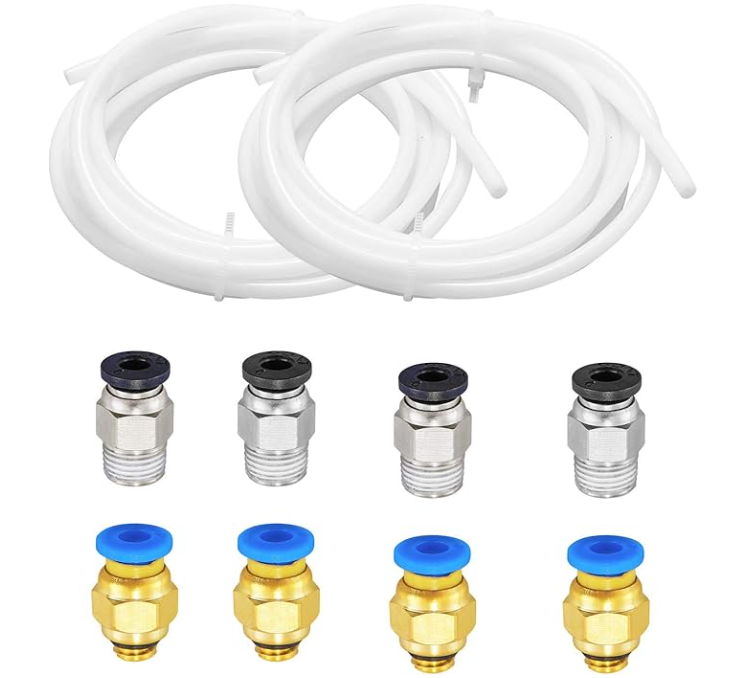
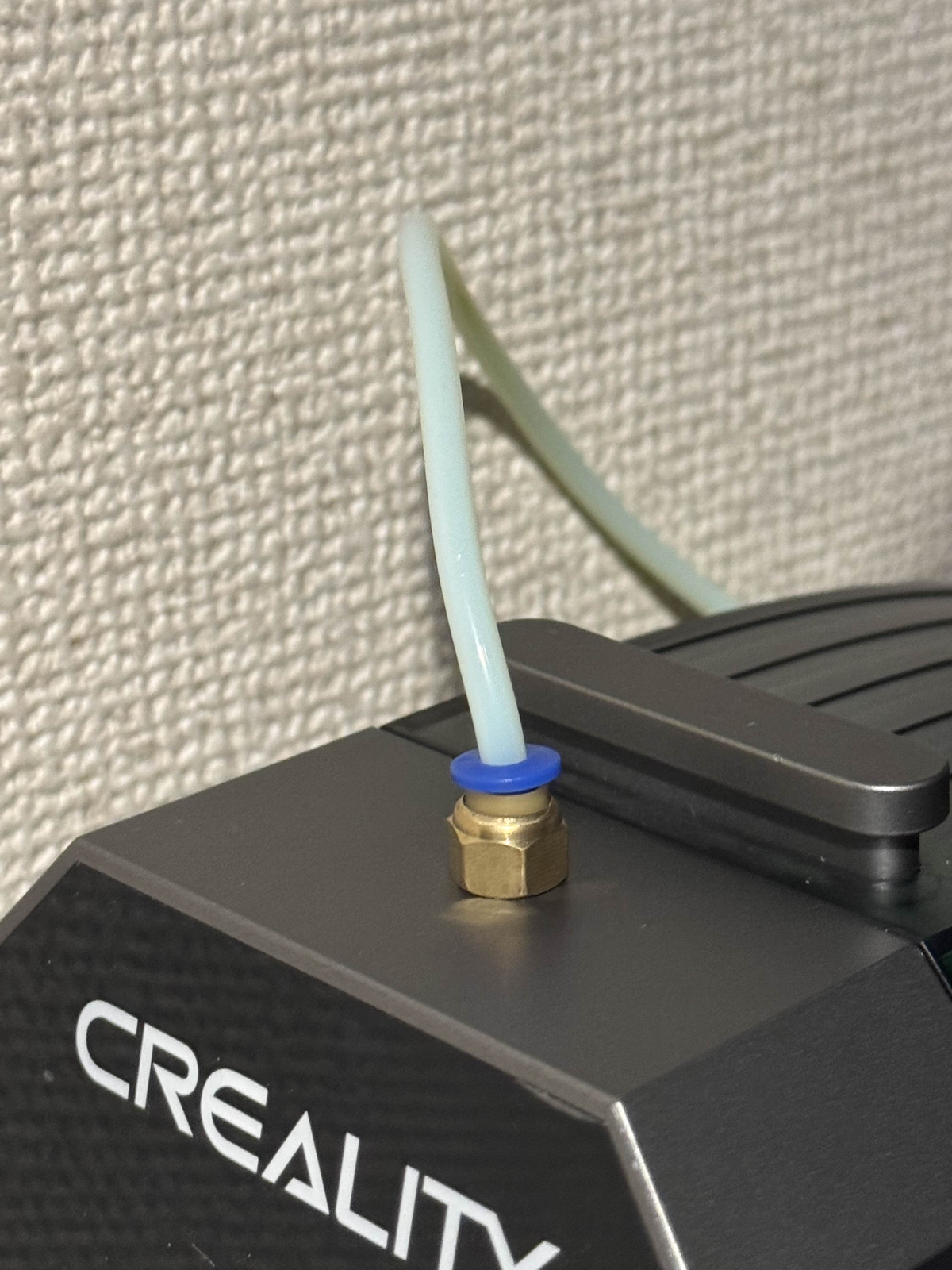
解決先として、フタをこちらに含まれる PC4-M6 の継ぎ手に交換しました。


Litorange PTFEチューブ テフロンチューブ 2mm x 4mm x 2M + PC4-M6 ワンタッチ継手 + PC4-M10 ストレート空気圧継手 1.75mmフィラメント用 3Dプリンターパーツセット (ホワイト)

こちらには長めのPTFEチューブも付いており、フィラメントの供給用にもちょうど良いです。取付には別途M6のナットが必要です。通常のナットだと必要以上の高さがあるので 5mm 程度の M6ナットを3Dプリントしてもよいかもしれませんが(その場合70度の乾燥に耐えるフィラメントを使う必要があります)

Aurooooa 50個入 M6 六角ロックナット ナイロン ロック ナット 高さ6mm 六角幅10mm 304ステンレス鋼 ナイロンインサートセルフロック

このコネクタを取り付けることにより PTFE チューブを本体のフィラメント排出穴に取り付けできるようになり、PTFEチューブで保護した状態で3Dプリンターに送り出せます。


ダンボールスプールからプラスチックスプールに巻き直す

ダンボールスプールに巻かれたフィラメントを乾燥したり造形に使用したりするには以下の問題があると考えてました。

  • ダンボールの吸湿性がそもそも高いので、乾燥させたフィラメントがまたダンボールを通じて吸湿する可能性がある
  • ダンボールスプールのまま Bambu AMS やドライヤーのローラーの上で回すとしても、送り出しに抵抗が発生してうまくいかない
  • ダンボールスプールとローラーが接触する部分を保護するためのリングのモデルが存在するが、PLAなどで造形したこのリングは70度の乾燥に耐えられず歪んでしまう(PAなどで造形すれば使える?)
  • ダンボールが摩耗し紙の粉が発生するとフィラメントに不純物が混じる可能性がある


まあそりゃそうだろという感じではあるが、
70度乾燥に耐えられなかったPLA製ダンボールスプールリング
ローラー跡がついているほか全体的に歪んでいる


こういった理由から、手元では、ダンボールスプールに巻かれたフィラメントはプラチックのスプールに巻き直して使用するほうが遥かに扱いやすく、トラブル切り分けをシンプルにできるため、悩みたくなければ開封してまずはプラスチックスプールに巻き直してしまったほうが良いと考えています。

Bambu の再利用可能スプール。70度の乾燥に耐えられると表記があります
Creality Space Pi ドライヤーの最大温度(70度)で使用して、
いまのところ問題ありません


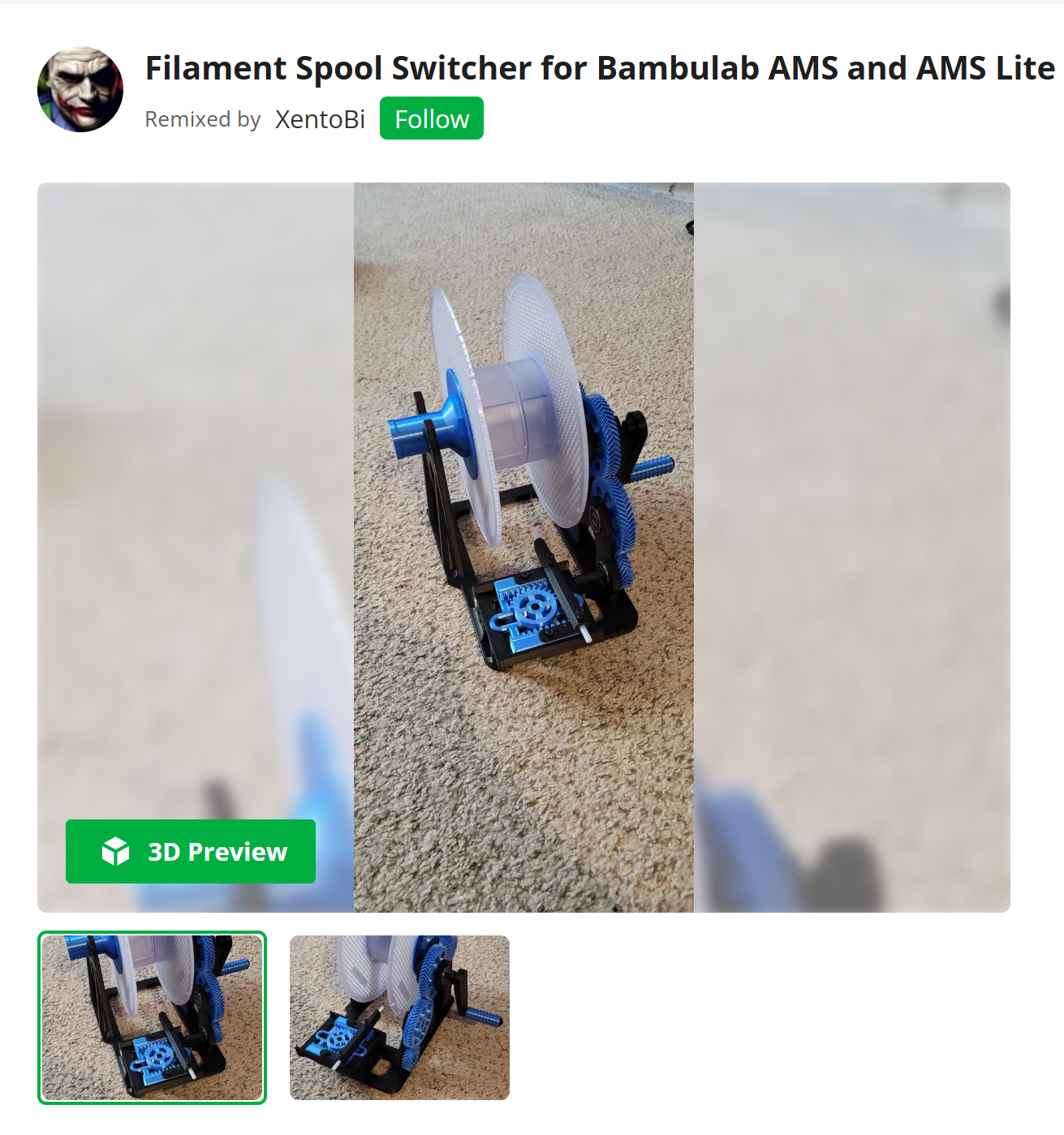
手元では以下のフィラメントリワンダーを造形し、余っている Bambu の再利用可能スプールに巻き直しています。最初は道具なしで巻き直してみたのですが、それではきれいに巻き直すことができませんでした。手作業で苦労して巻き直しているうちにフィラメントに不純物が付着したり、巻きが汚くなったりすることで送り出し~造形時の安定性にリスクを感じました。スプール間の巻き直しに道具は必要です。


Filament Spool Switcher for Bambulab AMS and AMS Lite

このフィラメント巻き器は特に Bambu スプールの径にあわせて作られているので、手元のニーズにあっています。巻取り先スプールが別のものであれば別の巻き器のデザインを見る必要があるのかもしれません。

2025年1月24日金曜日

3Dプリンタを初めて購入した感想など

今更ですが3Dプリンタ Bambu Lab P1S を購入しました。

思ったより楽しくて日々色々出力してみてるのですが、思ったことなどを色々まとめておきたいと思います。

なお3Dプリンタや樹脂を溶かすといった経験についてはここ2カ月弱の経験しかないのでとんちんかんな事を書いているかもしれませんが多めに見て、場合によっては Twitter などでやさしく教えてください。

場所がないので玄関に置いている
背面へのアクセス、上部からのアクセスなどが制限されるので
本当は良い置き場所とはいえない


AMS(フィラメント自動切り替えシステム)は便利

Bambu Lab の現行プリンタは AMS もしくは AMS Lite と呼ばれるフィラント素材を自動的に切り替えてくれるシステムが存在しています。同社のプリンタでは P1S, X1 Carbon では AMS と呼ばれるエンクロージャ式のものが利用できます。AMSには以下のメリットがありました。

  • 多色出力ができる。もちろんフルカラーなどではないですが一部色を変えたい道具類を作りたいときにはとても便利です。
  • サポートのインターフェイスにだけ別素材を使える。後でサポートの取り外しが楽になります。
  • 素材の切り替えが自動。PLA、PETG、ウッドPLAなど複数の素材を自動的に行き来できる。
  • いちおう密閉されておりフィラメントの吸湿をある程度抑えられる。フィラメントを利用可能な状態を保てるため、フィラメント交換や出力を気軽にできます。
X1 Carbon か P1S か

Bambu Lab での個人向け現行最上位機種は X1 Carbon 、それの廉価モデルが P1S になります。はじめての3Dプリンタであったこと、予算的に安いほうがよいと感じたことから P1S 一択で買いましたが、使い始めて知ることで、何が違うのかも色々判ってきました。

X1 Carbon と P1S の差違は基本的に、温度が高い「 PLA や PETG 以外の材質を使いたいかどうか」かなと思いました。

X1 Carbon は高温で出力する素材に対応できる部品が採用されていたり、出力品質安定化のために庫内を暖めたり、高温で臭いやガス、細かな粒子の発生する状況に備えてHEPAフィルタが付いていたりするという点です。総じて PLA や PETG なら P1S で出力すると最初から割り切っていれば P1S で十分ですが、ラボっぽく、いろんな素材を試してみたいと思うのなら X1 Carbon のほうがチャレンジできる幅が広くなります。

一方 P1S でもノズルや押し出しギアなどを X1 Carbon に交換でき、これである程度の素材までは対応できます。とはいえチャンバーの温度コントールなどを後から実装するのは現実的ではないので、 X1 Carbon と互角までは持っていけないですね。

そのほか筐体が金属かプラスチックか、ロッドがカーボンか、ベッドから造形物が外れてしまったら検出できるAIセンサーなどの差がありますが、 P1S でも、とりあえず大抵のことはできるという印象です。 X1 Carbon を買わなかった後悔はせずとも、次の3Dプリンタを選ぶときに自分が選ぶもののスペックが判るようにはなりました。

ノズルの素材と径

私は 0.2mm と 0.6mm の焼き入れスチールを本体とともに購入しましたが、結果的に 0.2mm は使っていません。改めて、焼き入れスチール 0.4mm ノズルを購入して、今はこれが主力になっています。

P1S 向けで提供されるノズルには「ステンレススチール」と「焼き入れスチール」の二種類があります。 P1S では標準で 0.4mm ステンレススチールが装着されていますが、後で交換可能です。

積層型のプリンタでは 0.4mm の径がいまのところ出力品質と速度のバランスが取れており、よく使われる径のようです。スライサー(出力をコントロールするプログラム)の品質向上により 0.6mm でもかなりキレイに出力できるようになってきたようですが、トラブルなくサクサク出力したいなら 0.4mm が安心です。一方、木材を練り込まれたフィラメントなど特殊なものを利用してみたい場合や出力速度を稼ぎたいときには 0.6mm も欲しくなります。

P1Sに標準搭載のステンレススチールのノズルは PLA/PETG を使っているうちは問題ないですが、焼き入れスチールになると摩耗耐性が上がります。より固い材質、カーボンファイバーやガラスファイバーが含まれるフィラメント、ナイロン系フィラメントなどを利用するには焼き入れスチールのノズルが欲しくなります。たとえば歯車などの機械的構造の部品を作りたいとか思ったときに、ここで使える材料に差がでてきます。

 
P1S だと付属はステンレススチールですが、X1 Carbon 同等の焼き入れスチールに交換できるので、必要となったときにさくっと焼き入れスチールに交換してしまうのが良いかと思います。径を変えたいと思わない限りは、もうほとんど交換の手間もありません。

標準の 0.4mm スチールノズルから 0.4mm焼き込みスチールに交換する様子
これでABSやカーボン、ナイロンなども扱えるようになる
焼き込みスチールノズルに交換するなら、
押し出しギアも強化ギア(黒)に変えてしまおう

ツールヘッドから写真の押し出しギアまわりやノズルの部品を取り外して交換作業をしてみると、3Dプリンタのツールヘッドの中身がわかりますし、詰まりの時に何をしたら良いか想像できるようになるので、よい経験になりました。


3Dプリンタで作った3Dプリンタ備品

3Dプリンタを便利に利用するために便利な小物は3Dプリンタで作れます。騒音問題などがなければ、寝るタイミングなどで以下のようなものを仕掛けて作っておくとよいと思います。私は以下のものを作りました。
  • フィラメント交換時に発生するごみフィラメント(poop💩)を受けるくず箱
  • AMSをシリカゲル除湿剤をセットするためのケース
  • X1 / P1 PTFE Tool - P1SとAMSの間などを接続する通信ケーブルやPTFEチューブの付けけ外しに便利

とりあえず シワなしPITのり

PLA/PETGなどだけ扱うのならあまり問題ないでしょうが、取り扱うが難しい素材にチャレンジすると、ベッドにのりをつけて定着改善&PEIプレートを保護したくなります。

まだよく判っていないのですが、 PEI プレートというのは鋼にプラスチックのシールが貼り付けてあるようなものみたいですね。また Bambu 公式サイトを見てもエンジニアリングプレートが出ていないです。結果として本来推奨されない PEI プレート上でエンジニアリングプラスチックを造形しちゃえということになります。

しかし、造形中に外れてしまったり造形物を取り外すときに PEI プレートの表面をもっていかれないように気をつけなければいけません。そのためにはスティックのりをベッドに塗ることになります。

もともと手元にあった大塚商会取り扱いのスティックのり(PVP)を使いましたが、これを塗ると厚みがでてしまい、とても塗りにくいです。シワなしPITはもっと液状っぽくて塗りやすいです。結果としてベッドの段差もできにくいので、とりあえずシワなしPITを買って持っておくのが正解だと思います。

手前にある白のがPVPのスティックのり。
造形中の Benchy の下には実はシワなしPITが塗ってありますが、
薄くぬれているので判らないと思います


フィラメント乾燥機は事実上必要。専用機か食品用のオーブンか

PLAやPETGなどの比較的取り扱いが簡単なフィラメントを気軽に使うためだけでも、フィラメントスプール専用の乾燥機は持っていて損しないと思います。これらの乾燥機からPTFEチューブで直接3Dプリンタに出力できる点は魅力です。

PLA、PETGなら既製の専用フィラメント乾燥機がお手軽だと思っています。ただABSなどのより上位の素材を扱いはじめると、乾燥温度を80度を求められたりすると、このようなフィラメント乾燥機では手に負えなくなってきます。あまり加熱するとプラスチックのスプール自体が溶けてしまうんですね...手元ではABSやナイロンは70度でのんびり乾燥させています。

使い混んでいる方のなかには食品用のコンベクションオーブンを利用している方もいるようで、使いこなせてきたら、そういったものもアリかなと思います。


ノズルの交換がめんどくさい

P1S のノズルの交換はけっこう面倒くさいです。

出力直後だとノズルが熱い可能性があるので火傷の不安があります。私はサーマルカメラを持っているので、視覚的に火傷する温度かどうかは確認できるので何度か確認して、「ああ、この状態でこれぐらい経ったらこれぐらいの温度なんだ」というのを知ってしまいましたが、普通はそんなもの持ってないですよね。

また、Bambu Labの3Dプリンタの場合、ノズル交換にあたって小さなコネクタを3つ付けたり外したりする必要がありますが、私はコレ一発で正しく付けられません。コネクタが小さくて取り付けるのが難しい、壊してしまいそうという不安に加えて、 P1S は構造上プリントヘッドの前側にフレームがくるので視界がとおりにくく、この交換がしづらいです。クリック感がないのでうまく装着できたかわからず、動作させてみたから「ファンの回転数異常です」などのエラーメッセージを受けて問題に気づく、みたいな感じになります。このため必要以上にノズル交換をしたくありません。

コネクタ取り付け失敗対策として、コネクタの高さに対してマーカーでしるしを付けてみました。しるしを付けてからコネクタを弄っていないので、役に立つかどうかはこれからです。

コネクタ縦位置のマーカー

スプールは造形しなくても溜まる

購入した非純正フィラメントや交換用フィラメントだとスプールが無かったり、ダンボール製で印刷に向かなかったりすることがあります。ひとつの解決策はスプールを3Dプリントすることです。

でも、本当に色々なフィラメントで遊び始めると、すぐに再利用可能スプールが溜まりはじめると思います。たとえば Bambu サイトで購入可能なマットPLAのフィラメントは交換用パックとしての販売がないので、これを使おうと思うと必然的に再利用可能なスプールが手元に増えるんです。


PETG(青)でスプールを造形したが結局一度も使わず。
Bambu 純正フィラメントのスプールが何本も余りはじめている

スプールは探すと3Dモデルが出てきて、これを造形すれば造り出すことができます。低コストなフィラメントを探して回る旅をしているのならともかく、 Bambu 純正スプールを何本か試すつもりなら、たぶん必然的に予備スプールが生まれるので、本当に3Dプリントしてまでスプールを増やす必要があるかは疑わしいです。

カーボン強化フィラメント・ガラス強化フィラメントのリスクとナイロン系フィラメントを考える

本体購入と合わせて PLA-CF (カーボンファイバー強化PLA)のフィラメントを購入したり、ABS-GF(ガラスファイバー強化ABS)をフィラメントを購入したりしましたが、ABS-GFは造形しましたがPLA-CFについてはまだ未開封です。特に PLA-CF については、結果的には、意図的に未開封です。

特にカーボン強化フィラメントはフィラメント内にカーボン繊維が練り込まれていて、これは一度体に吸い込むと分解されずに体のどこかに刺さったまま蓄積されてしまう物質ということになると思います。テストプリントでそんなものをボロボロ出してみたり、それをノリで削ったりして吸い込むと本当に体によくないんですね。BambuのCFは日用品の出力例が示されていますが、一般論的に、CFやGFは出力後に塗料で塗装して封印してしまうとか、そういう使い方を前提としてほうがいいのかなと思います。

素材の特性で避けられないということなら仕方ないですが、PLA-CFやABS-GFなどよりも安全そうなものとして、PAや、非純正であればPolymakerのCoPAなどがあります。PAやCoPAは所謂ナイロン系のフィラメントで、こちらは造形時に熱で溶かして一時的に有害なガスが出ることはあっても、カーボンファイバーみたく呼吸器に刺さった状態で蓄積するような恐ろしさは少なそう。


750g 1万円ちょっとと、割と値がはりますが、一週間ほど試行錯誤して、手元のP1Sで割と安定して出力できるようにパラメータを作成することができました。ということで、手元では機械的な部品などを作るときの強化フィラメントとしては、色の選択肢などは少ないですが、まずはCoPAを中心に選ぶことになりそうです。


中国メーカーのサーバーにデータを送るというリスクをどう見るか、直近のネットワーク認証強化についての議論

Bambu Lab 社のプリンタで直近話題になっているネットワーク認証強化の件にもからむところですが、 Bambu Lab のプリンタはアプリケションからプリンタに対して、ジョブをインターネット経由で送信する仕組みになっています。

実は私もこの点は購入前に気になっていて、ある程度割り切って使うことにしました。 Bambu Lab P1S が便利なところは割と設定なしでもモデルを食わせれば勝手に造形物が出てくるところにあり、クラウドへの依存は設定操作をシンプル化するための仕組みです。

自分の造形物データを盗まれるかもしれないとかそういう可能性はゼロではないと思いますが、まぁ自分の造形データを盗むほど価値はないですし、どちらかといえば同社がサービス停止した後にプリンタが文鎮化するのではないかという点を気にしました。本当にクラウドに流したくないデータはSDカード経由でプリンタにデータを入れて造形開始することも可能なので、そういう時はそうするつもりです。

最近ネットワーク認証強化のために、結果的に Orca Slicer などのオープンソースプロジェクトからプリンタへのジョブ直接投入ができなくなるとか、プリンタがセキュリティ対策をせずに丸出しにしていたインターフェイスを使ったサードパーティモジュールが使えなくなるとか、そういった話題で「課金しないとプリンタを使えなくしようとしている」とか大騒ぎしているインフルエンサーがいますが、私にはそこまでには見えません。

3Dプリンタはオープンソース文化との親和性が高く、スライサーソフトなどもユーザや業界の協調で発展してきた経緯から、プロプライエタリなロックが発生するのだと敏感に反応しているように見えます。一方、3Dプリント界隈はコンピュータエンジニア畑ではない人が中心に、「いままでに無かったロックは怖い」というお気持ちを表明しているようにしか、私には見えていません。

恐らく同社が守りたいのは同社が提供するサーバーと、その先に接続されているユーザーのプリンターだと思っています。
Bambu Studio やそれをフォークした Orca Slicer など、そこに含まれたコードが
場合によっては悪意ある攻撃コードの土台にもなりうると思えば、
無償提供・APIが公開されていない自社サービスに対して
サードパーティーが直接接続することを嫌う気持ちはわかる。

ローカルネットワークからプリンタ自体への接続も自社ソフト経由というのは
確かに少しやりすぎにも感じるが、乗っ取られた無線ルータなどから発火させられる
リスク等を回避する方法のひとつ思えばまぁ判る。筋がいいかは微妙だが


最新の家庭用プリンタは 350度ぐらいまでノズル温度を上昇させることができるようになってきて、そこまでの温度で造形するものだとチャンバー温度を高く保てるモデルが増えてくると思います。そういったプリンタをインターネットから操作できるようにして、攻撃者がウチのプリンタを加熱させて意図的に火事を起こすとかそういう行為ができるようなセキュリティホールなら、同社はそれを対処する必要があります。

同社からは、プリンタの認証機能をアップグレードせずに既存のソフトウェアを使い続けたければ現行バージョンを使い続けることで従来のサードパーティーも利用できると案内されていますし、 Developer モードを使えばローカルネットワークでそのセキュリティ機能を回避できる選択肢が用意されることが案内されました。
実際のところiPhone や Android のアプリストアはこの件以上にプラットフォームが強い規制をしていますし、これらのスマホやOculus Questなども同じようにストアを経由しないソフトを動かすためには Developer モードを使用します。コンピュータハードウェアの世界では何年か前にソフトウェアのライセンスを変更して、新ファームウェアにアップロードした後は特定形態での使用を禁止するような製品価値を差損するEULA変更をした企業もありましたが、それと比べたら大した話でもありません。
今回の件が本当に気になるなら、他社の製品を選択したり、純粋にオープンソースのものを選ぶなど、自由に広い選択肢から好きなものを選べばいいと思います。